 如何制作自定义表单?
本例效果图如下:
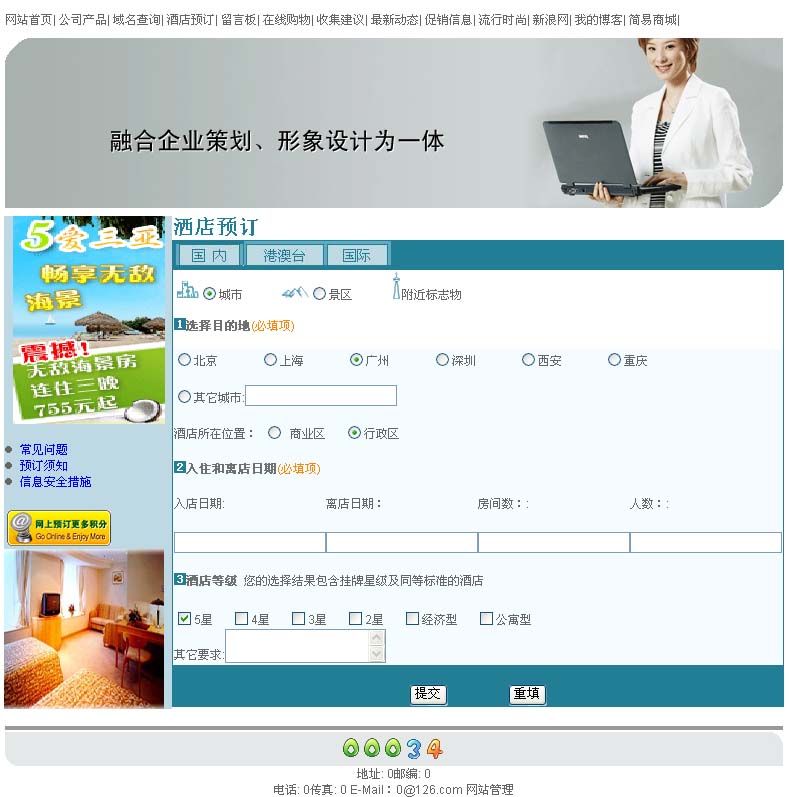
以“酒店预订”为例,按以下步骤操作:
第一步:在栏目管理里,添加一个类别为“自定义表单”的栏目,如:酒店预订(添加栏目名称的方法,请参照建站步骤第二步:添加主栏目及各级子栏目的名称)。
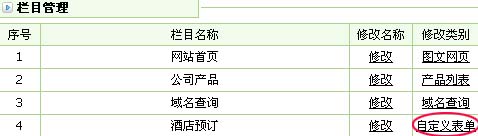
第二步:单击“酒店预订”栏目,如下图:

第三步:单击“编辑表单内容”如下图

第四步:在打开的编辑器里,输入文字、插入表格、图片、插入输入框、输入区、单选钮、复选纽、按钮等制作好表单,提交即可。本教程只说方法,详细过程省略。
值得注意的是,与其它的网页编辑器相比,这个编辑器多了几个按钮,分别是:插入输入框、插入输入区、插入单选钮、插入复选钮、插入按钮,如下图红色标记处:

下面描述一下他们的使用方法:
1、 插入输入框:单击此按钮后,在弹出窗口里(如下图)设置名称、类别,确定即可(输入框只能输入一行文字)。
“文本框”效果是网民在填该项时,能看到自己填的是什么内容
“密码框”效果是网民在填该项时,所填的内容自己是看不到的,看到的只是*号。通常设“密码”项时,类别才选密码框
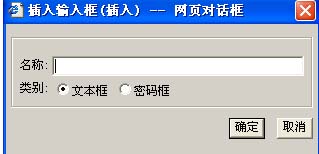
2、 插入输入区:单击此按钮后,在弹出窗口里输入名称即可。与“插入输入框”按钮的区别在于,输入区可输入多行文字。
3、 插入单选钮:单击此按钮后,在弹出窗口里(如下图A)设置名称、选定值和初始状态,确定即可(其中选定值里的文字会显示在网页上的)。
插入成功后,如果还要修改,则在编辑区里选中该图标(如下图C,选中之后,周围会出现8个小方格),再单击“插入单选钮”按钮,进行修改即可。
特别注意:
如果您需要设几个选项供网民选择(比如北京、广州两个选项),然后只能选一个的话。那就多插入几个单选钮,但每个单选钮的“名称”必须是相同的,如图A和图B,名称都是“具体城市”。
如果可以同时选多个的话,名称就设为不同的即可。
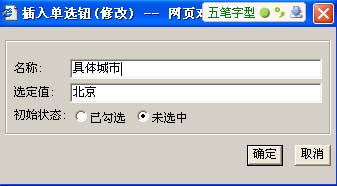 <图A>
<图A> 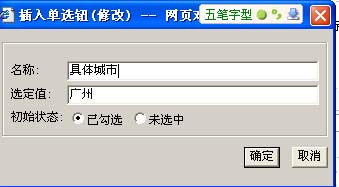 《图B》
《图B》 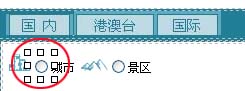 <图C>
<图C>
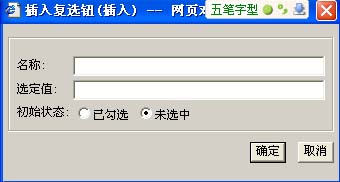
4、 插入复选钮:使用方法与插入单选钮相同。唯一的区别在于,单选钮是一个圆圈,而复选钮是一个方框。
按浏览习惯,最好是设置单选项时用单选钮,多选项时用复选钮。
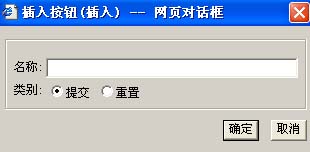
5、 插入按钮:单击此按钮后,在弹出窗口里设好名称、类别即可。一般提交表单使用“提交”项,重写表单使用“重置”项。
第五步:管理边侧
边侧如果有一些功能列表如会员中心,友情链接等,您想增加或者修改的话,请点“管理模块”按钮,如要排序就点“调整顺序”按钮。
详情请查看建站步骤第八步“设置每个栏目的边侧”。

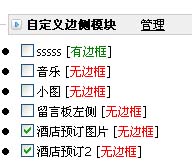
在本例中,我们增加了两个“自定义边侧模块”(分别是以下图AA和图BB),并在“自定义边侧模块”中选中这两个模板,如下图CC。
 |
 |
 |
《图AA》 |
《图BB》 | 《图CC》 |
如何管理“自定义表单”?
单击“自定义表单”栏目的名称(如酒店预订)后,再单击“管理用户反馈内容”即可查看及删除网民填写的内容。