 如何制作类别为“高级商城”的网页?
以“在线购物”为例,按以下步骤操作:
第一步:在栏目管理里,添加一个类别为“高级商城”的栏目,如:在线购物(添加栏目名称的方法,请参照建站步骤第二步:添加主栏目及各级子栏目的名称)。
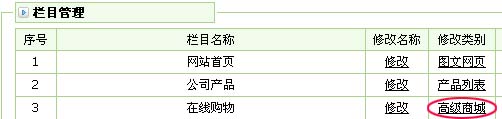 《图1》
《图1》
第二步:单击“在线购物”栏目,如下图2:
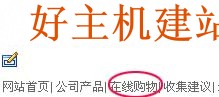 《图2》
《图2》
第三步:第二步:在打开的新页面,会看到一排按钮,下面分别介绍一下每个按钮的使用方法:
一,“添加”按钮(如下图3):用于添加商品
 《图3》
《图3》
单击“添加”按钮,会打开商品编辑器(如下图4)设置好商品名称、简要说明、详细说明等内容,保存即可成功添加一个商品。
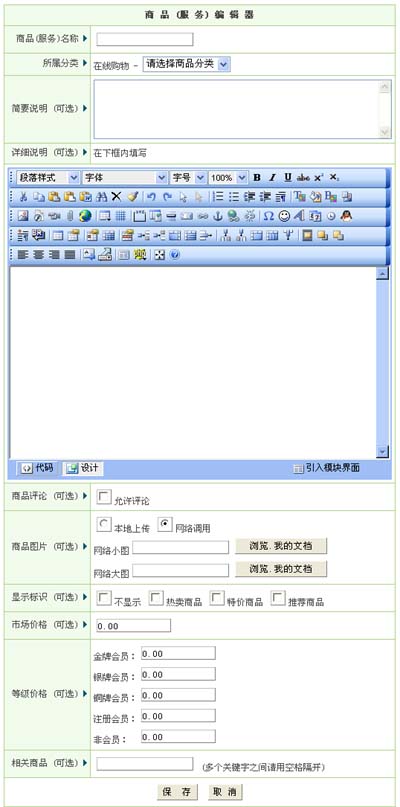 《图4》
《图4》
注意事项:
1,关于“所属分类”
如果您添加的商品是放在此商品列表的首页(如本例中的“在线购物”栏目)是不需要选择分类的。
若商品不是放在首页,而是放在左侧分类页里,就需要在上图3中,单击“分类”先添加好分类的名称,才可以在商品编辑器的“所属分类”里选择分类。
2,关于“显示标识”
“不显示”:表示商品是隐藏的,不显示在网页上。
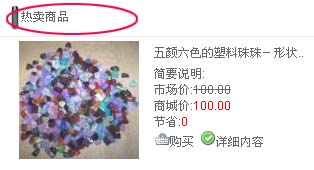
“热卖商品”“特价商品”:选中之后,此商品会分别出现在该栏目首页的“热卖商品”或者“特价商品”栏,如下图5\6
 《图5》
《图5》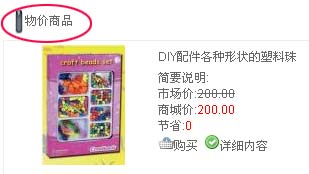 《图6》
《图6》
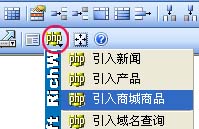
“推荐商品”:如果商品只想显示在分类页面中,则不需要选中它。 若商品要推荐到此商品列表的首页(如本例中的“在线购买”栏目)就需要选中了;选中推荐商品后,也可到网页编辑器里,单击此按钮 ,选择引入商品(如下图7),将“公司商品”推荐到其它网页里,如果这个商品是最新的,那么就会被优先推荐了。
 《图7》
《图7》
3,关于“相关商品”:输入关键词之后,预览这个商品时,会把所有包括这个关键词的商品列出来。
例如添加“
DIY配件各种形状的塑料珠
”这个商品时,在“相关商品”里输入“塑料珠”这个关键词。预览
DIY配件各种形状的塑料珠
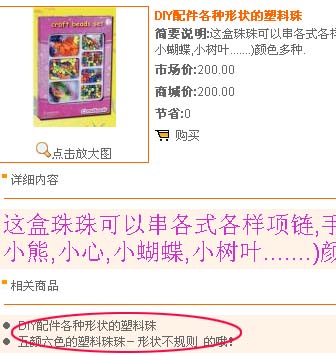
时,“相关商品”项会出现所有包含这个关键词的商品名称(如下图8)。
 《图8》
《图8》
二、“管理商品”按钮: 单击“管理商品”按钮,如下图9
 (图9)
(图9)
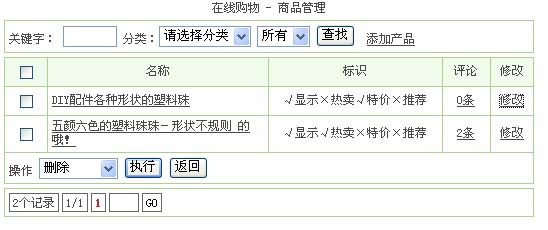
在打开的商品管理界面(如下图10)可添加、修改、删除商品,以及删除或者回复评论。
 《图10》
《图10》
假如商品太多,可先按关键字或者分类查找出来,然后再进行相关操作。
1,添加和修改商品:单击“添加商品”按钮或者“修改”按钮,即可打开商品编辑器。
2,删除商品:选中商品名称前的方框,在“操作”项选择删除,再按“执行”即可。在操作项还有其它几项快捷键,也可对商品进行修改。
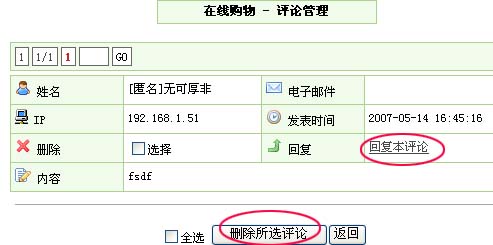
4,回复及删除评论:单击“评论”栏的条数,打开评论管理界面,如下图11
 《图11》
《图11》
单击“回复本评论”输入评论内容,点“保存回复”即可回复。
单击“选择”前的方框,再单击“删除所选评论”即可删除。
三、分类:单击分类按钮,如下图12
 《图12》
《图12》
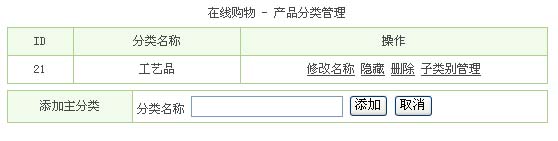
在打开的商品分类管理界面(如下图13),可添加、修改、隐藏、删除第一级分类名称。单击相应的按钮,即可完成操作。
 《图13》
《图13》
比如单击“子类别管理”,在弹开的子分类管理界面(如下图14),可对第二级分类名称进行添加、修改、隐藏、删除、清空商品的操作。
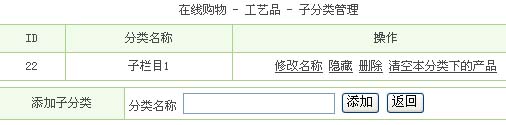 〈图14〉
〈图14〉
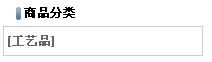
注意:商品只能做二级分类,不能做三级。分类是显示在边侧里的,效果如下:
四、主界面、展示界面、购物车界面:分别单击这几个钮,可以更换一个模板。

其中,主界面:表示商品列表的主页(如公司商品)的界面
展示界面:表示商品详细介绍的界面
购物车界面:表示在网页上单击“购买”按钮后出现的界面
六、广告设置:如果要在商品列表的主界面插入广告(如对联广告,漂浮广告等),则单击“广告设置”按钮,然后选中事先添加好的广告,点“提交”按钮之后,再点“返回”即可回到本栏目的主界面。
提示:
如果要添加、删除、修改“漂浮广告,对联广告,弹出广告”,请查看建站步骤“关于广告管理”的介绍。
第三步:边侧如果有一些功能列表如会员中心,友情链接等,您想增加或者修改的话,请点“管理模块”按钮,如要排序就点“调整顺序”按钮。
详情请查看建站步骤第八步“设置每个栏目的边侧”。