 如何制作类别为“空白网页”的网页?
空白网页的特点:可以脱离主页模板自由地设计网页。除了空白网页外,其它的网页类别比如:图文网页,产品列表,网上商城等都不能脱离主页模板的大框架。主页模板有边侧,则这些类别的网页也会有边侧。而空白网页不同,您用空白网页可以制作无边侧或者无菜单,无顶部区等的网页,即整个网页都可以自由设计。
以“促销信息”栏目为例,按以下步骤操作:
第一步:在栏目管理里,添加一个类别为“空白网页”的栏目,如:促销信息(添加栏目名称的方法,请参照建站步骤第二步:添加主栏目及各级子栏目的名称)。
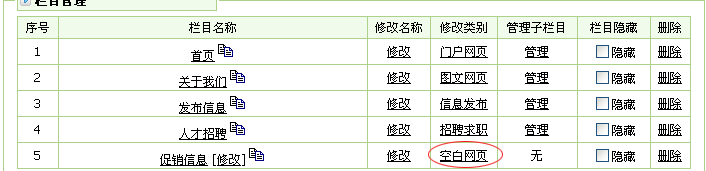
第二步:单击“促销信息”栏目(如下图),即弹出一个网页编辑器,在编辑器自由设计网页即可。

下面举例说明如何快速制作一个无边侧的空白网页。
例一:需要引用主页模板,制作一个无边侧的网页
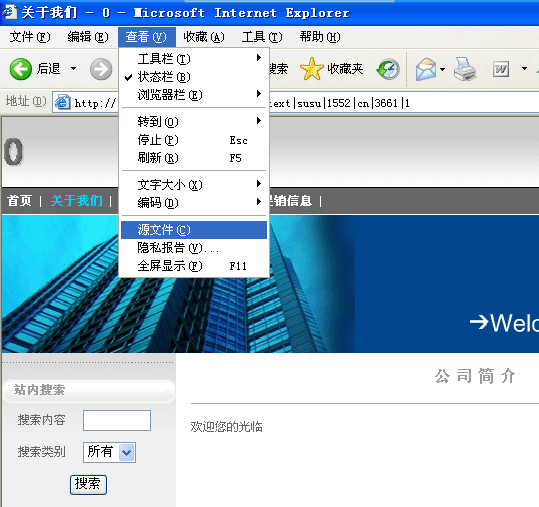
第一步:预览您正在制作的网站,单击一个引用了主页模板的栏目,比如“关于我们”栏目。然后单击IE的“查看”菜单,选择“源文件”如下图:
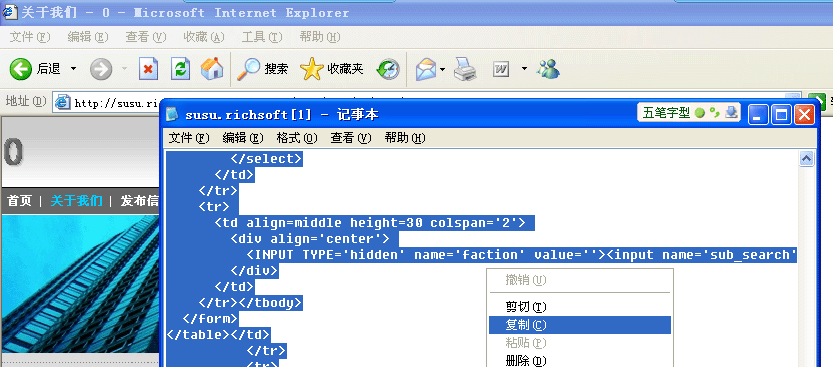
第二步:在弹出的记事本文件里,会看到“关于我们”栏目的所有代码,全选并复制这些代码。如下图:
第三步:回到网站管理后台,点击空白网页栏目,在弹出的编辑器最下方,点击“代码”如下图:

第四步:按粘贴快捷键ctrl+V,将刚才复制的代码粘贴好。
第五步:单击编辑下方的“设计”按钮,回到设计区,选中要删除的边侧表格(选中后表格四周共出现8个小方格,如下图A),按delete键删除。删除后效果如下图B
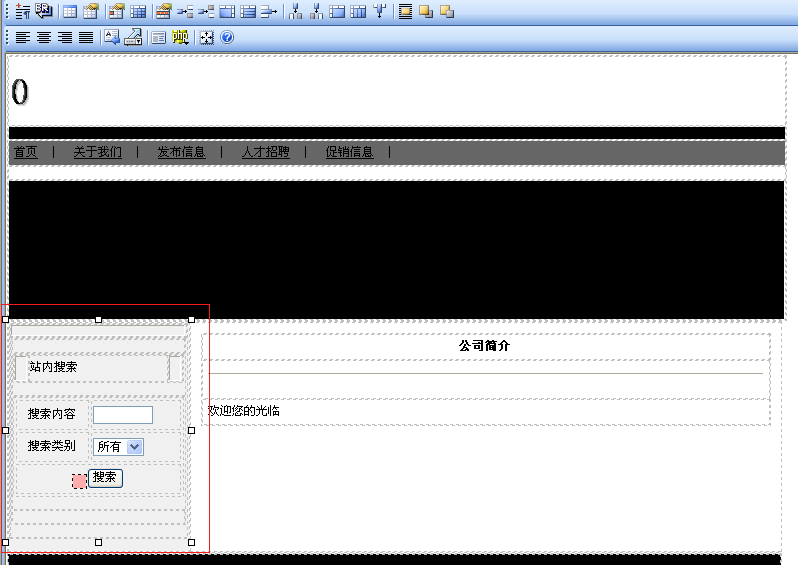
图A(边侧表格删除前)
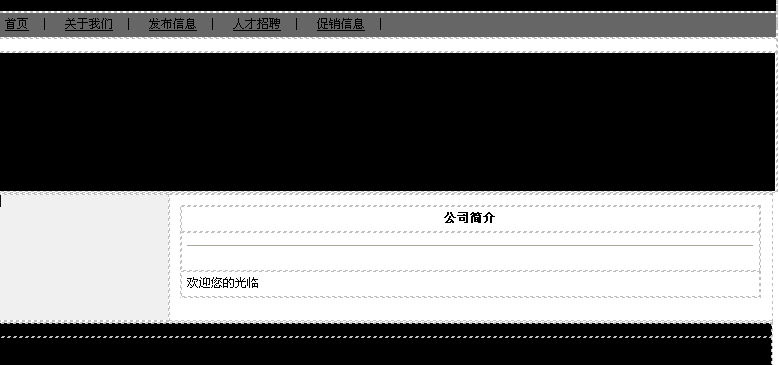
图B(边侧表格删除后)
第六步:此时光标停留在左侧单元格里,再右击鼠标,选择“删除列”(如下图)然后再单击“单元格属性”按钮,将“指定宽度”前的勾去掉,确定即可。
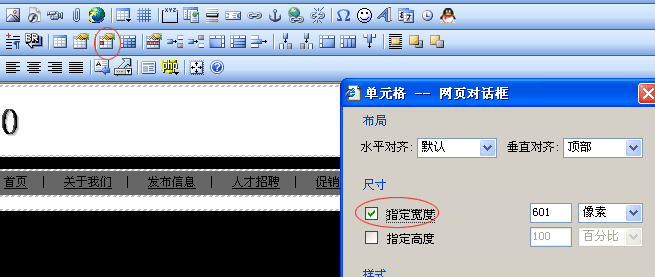
至此就把边侧去掉了,最后您再修改该网页的内容即可。本例效果图:
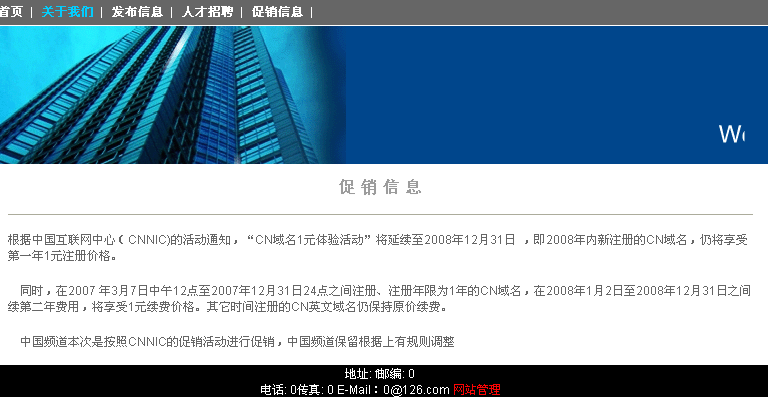
备注:按同样的方法,您也可以先打开一个其它公司的网页,点IE的“查看”选择“源文件”,将网页代码复制到空白网页的编辑器代码区,然后再修改一下内容,即可制作出一个不引用锐奇主页模板的网页。
但要注意的是,其它公司网页上的图片是存在他们的服务器上的,您如果需要用到这些图片,需要在锐奇后台编辑器单击“远程自动上传”按钮,此按钮的作用是将别人网站上的图片自动上传到锐奇软件的空间里。只有这样,才能避免别人删除了图片后,导致您网站上的图片无法显示。